物業管理風險分析與防范 構建安全高效的運營體系
物業管理作為城市生活的重要組成部分,不僅關系到業主的日常生活質量,也是社區和諧穩定的基礎。在物業管理過程中,各類風險無處不在。本文將從物業管理的主要風險類型入手,分析其成因,并提出切實可行的防范措施。
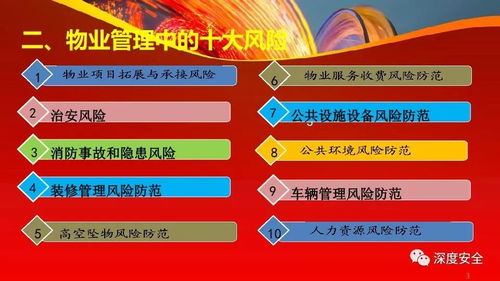
一、物業管理的主要風險類型
- 安全風險:包括消防安全、電梯安全、公共設施安全等。例如,消防設施未定期檢查、電梯維護不到位、公共區域存在安全隱患等,都可能導致嚴重事故。
- 法律風險:涉及合同糾紛、業主權益保護、物業服務標準不符等。物業管理企業若未嚴格遵守相關法律法規,可能面臨訴訟或行政處罰。
- 財務風險:包括費用收取困難、資金管理不善、成本控制不當等。這些問題可能影響企業的正常運營和發展。
- 運營風險:如員工管理問題、服務質量不穩定、應急處理能力不足等。這些風險直接影響業主滿意度和企業聲譽。
- 環境與自然災害風險:如臺風、洪水、地震等不可抗力事件,以及社區環境惡化引發的投訴。
二、風險成因分析
- 管理不規范:缺乏系統的管理制度和流程,導致日常運營中存在漏洞。
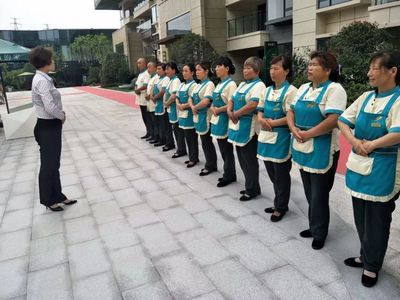
- 人員素質不足:員工培訓不到位,專業能力欠缺,影響服務質量和應急處理能力。
- 技術設備落后:未能及時更新維護設施設備,增加了安全風險。
- 溝通不暢:物業與業主之間缺乏有效溝通,容易引發誤解和糾紛。
- 外部環境變化:政策法規調整、經濟波動等外部因素可能帶來新的風險。
三、風險防范措施
- 建立健全管理制度:制定詳細的物業管理規范,包括安全檢查、財務審計、應急預案等,確保各項工作有章可循。
- 加強人員培訓:定期對員工進行專業技能和法律法規培訓,提升整體素質和服務水平。
- 定期檢查與維護:對消防設施、電梯、電路等關鍵設備進行定期檢查和維護,及時消除安全隱患。
- 優化財務管理:建立透明的收費和支出制度,加強成本控制,避免資金鏈斷裂。
- 強化溝通機制:通過業主大會、線上平臺等方式,加強與業主的溝通,及時解決問題,提升滿意度。
- 購買保險與制定應急預案:為重大風險購買保險,并制定詳細的自然災害和突發事件應急預案,降低損失。
四、結語
物業管理風險防范是一項系統性工程,需要企業從制度、人員、技術等多方面入手,構建全面的風險管理體系。通過科學分析和有效應對,不僅可以降低運營風險,還能提升服務質量和企業競爭力,最終實現物業管理的可持續發展。
如若轉載,請注明出處:http://www.yyest.cn/product/10.html
更新時間:2026-03-15 00:02:42